


比特派钱包多重签名使用教程
比特派现已支持以下币种开通多重签名功能:BTC、ETH、ERC20全Token(USDT-ERC20)、TRX、TRC20全Token(USDT-TRC20)、DOGE、BCH、LTC
多重签名功能介绍

如何开通多重签名功能
1、打开比特派钱包首页:点击“系统”切换按钮。
2、点击多重签名按钮。
3、点击启用。
4、支持的币种:启用多重签名功能后,支持 BTC、ETH、BNB、USDT-ERC20、USDT-TRC20 和 USDT-BEP20 的支付。

以创建 USDT-TRC20 1 of 2 多重签名为例
1、出于安全考虑,请不要与陌生人创建多重签名账户。
2、创建多重签名账户时,首先为多重签名设置一个头像,选择用于多重签名的币种,并为多重签名账户命名。
3、输入受邀人的 UID,然后点击“添加”(用户的 UID 可以在首页 > 点击用户头像进入个人信息界面中找到)。
4、点击“下一步”。
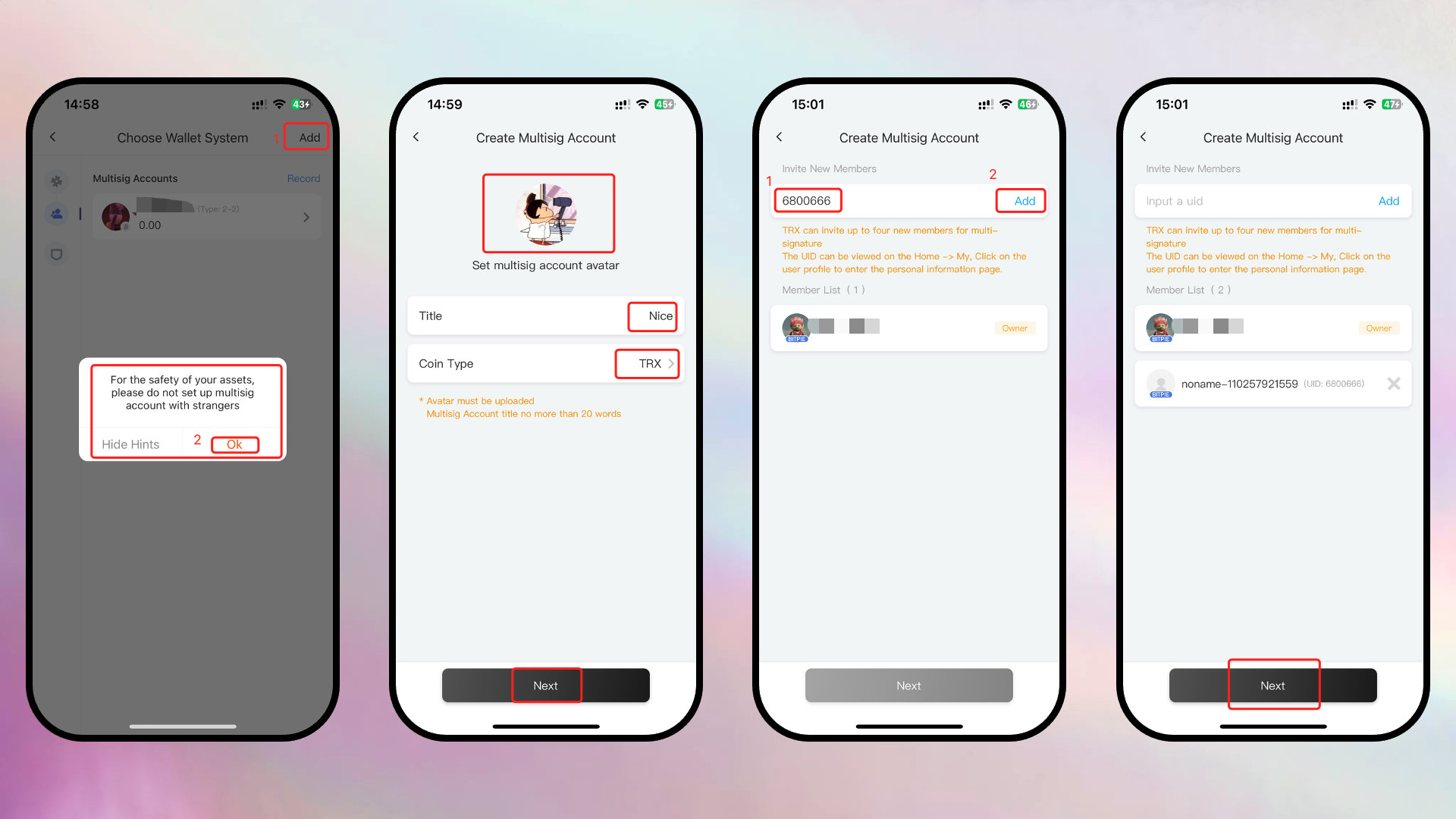
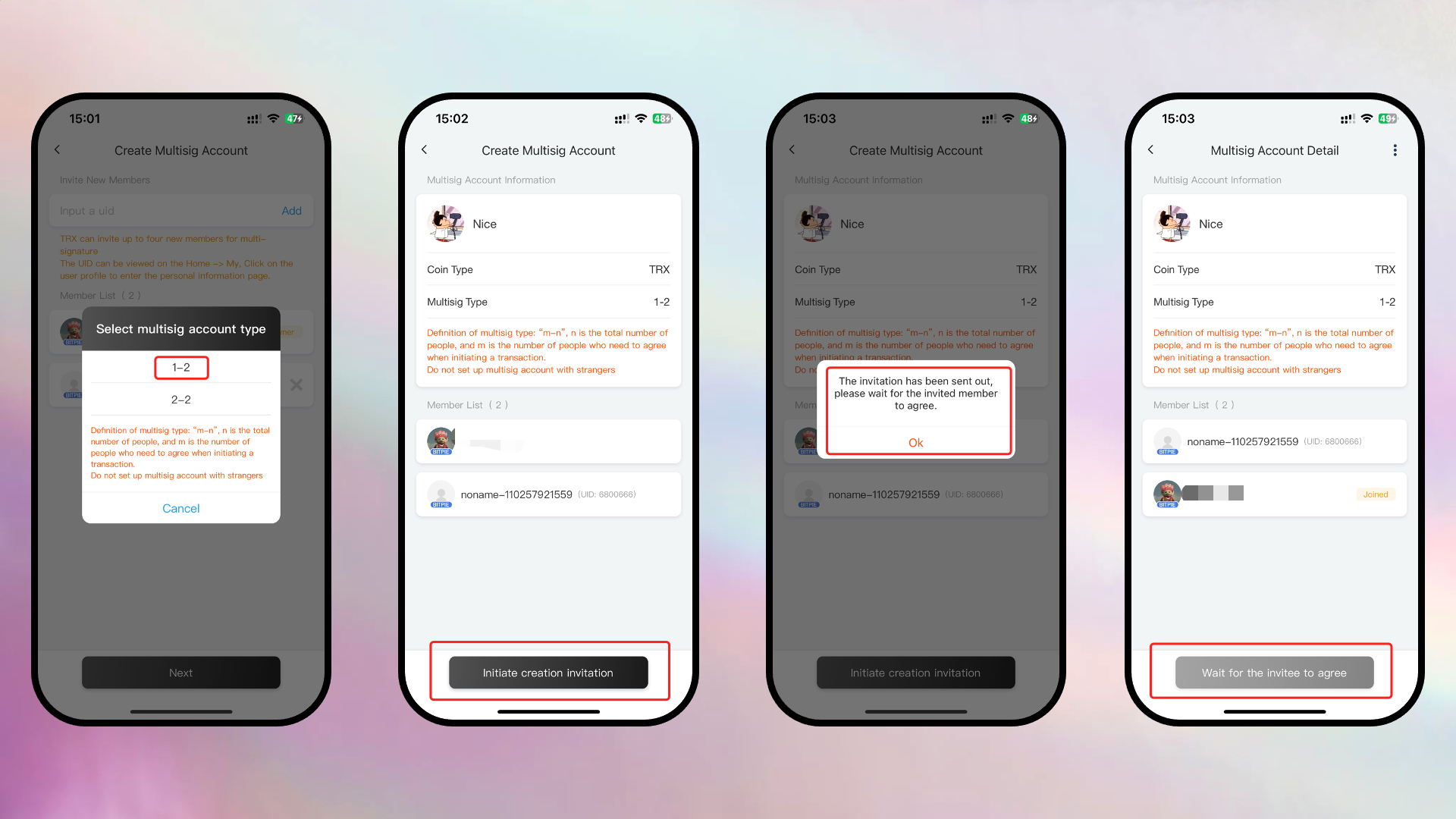
5、在图中显示的示例中,创建了一个 1-2 多重签名设置,每个人都应根据自己的需求进行创建(建议保留冗余,避免设置 2-2、3-3 签名方式,以免其中一人的私钥丢失时,多重签名资产无法操作)。
6、邀请被邀请的合伙人发起创建多重签名地址。
7、发起邀请。
8、等待被邀请人同意。
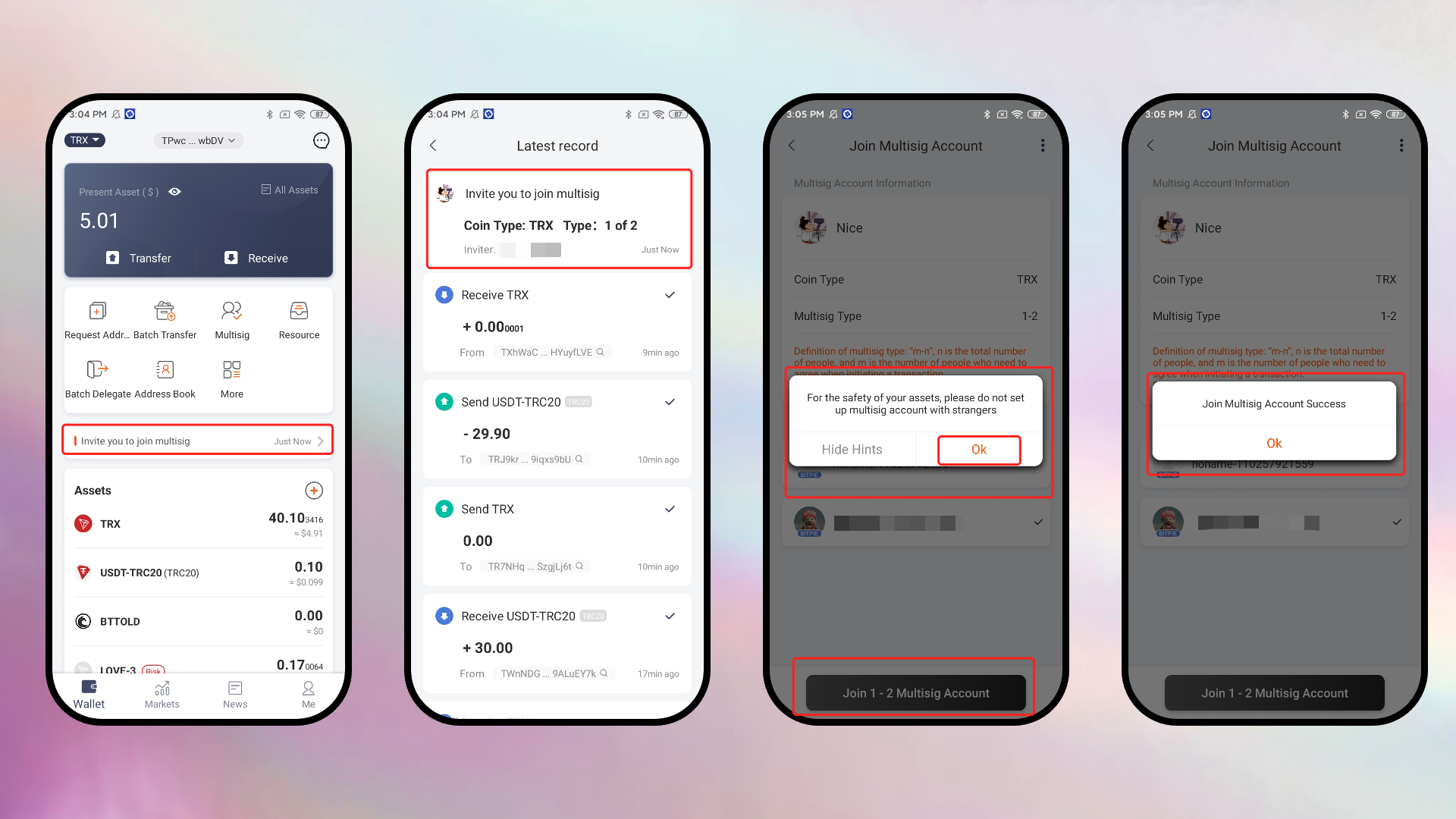
9、被邀请人将在他们的 Bitpie 应用上收到邀请。
10、点击邀请。
11、选择“加入”。
12、成功加入。
13、任意一位参与者需要选择继续进行创建。
14、创建多重签名需要支付 100 TRX 的费用给 TRON 网络(此费用不是由 Bitpie 收取的)。为防止因网络波动导致失败,建议在钱包页面显示的地址中至少存入 200 TRX。
15、支付 100 TRX 给 TRON 网络以创建多重签名。
16、在创建账户并等待 TRON 网络确认后,多重签名账户即成功创建。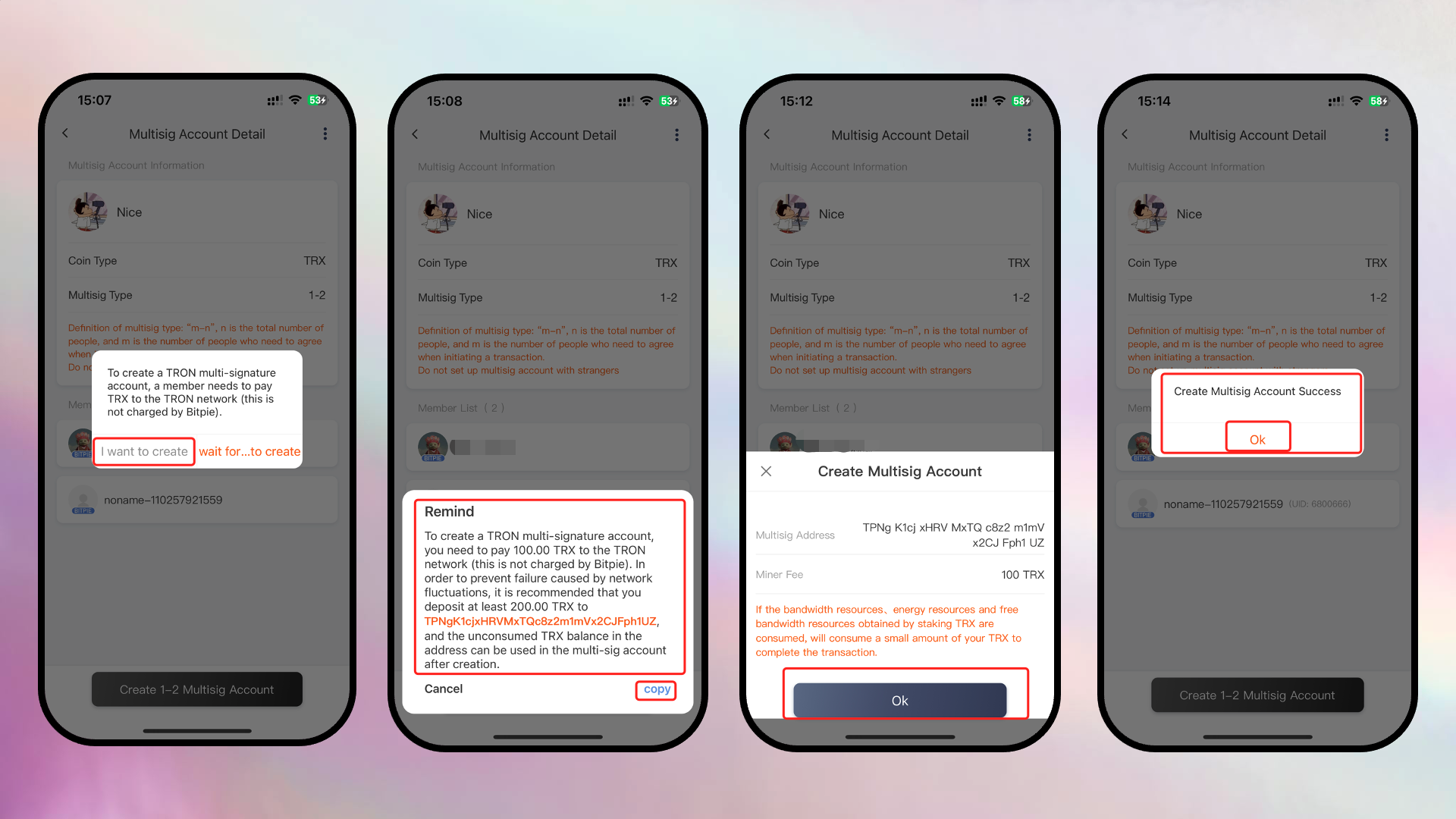
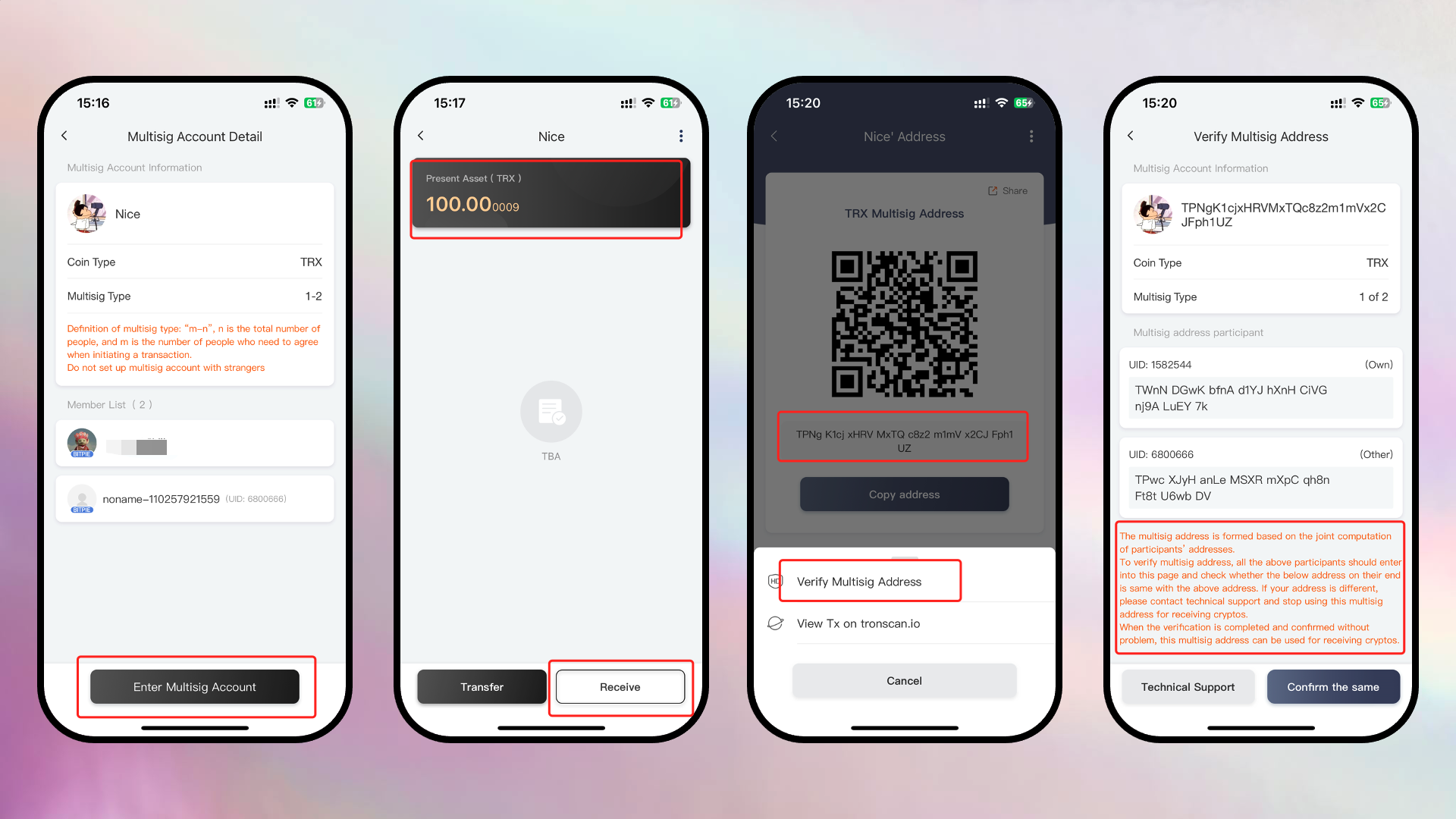
17、点击“进入多重签名账户”。
18、创建多重签名完成后,地址中剩余的 TRX 余额可以使用。
19、验证地址。
20、检查显示的多重签名地址是否在所有参与者的账户中一致。确认无误后,即可开始使用。强烈建议先进行小额测试交易,以熟悉操作流程。
本文仅作使用提示,不构成投资、法律或安全建议。


